Ce très petit billet est dédié à mes lecteurs provenant de la France. Vous êtes une très grande majorité des visites à ce blogue. Je joins donc ma voix à tous ceux qui dénoncent la violence de cet attentat.
Ceci étant dit, la liberté d’expression est quelque chose qui doit être défendu. Une partie du fait que je suis en mesure d’écrire librement sur ce blogue est lié au fait que nous vivons dans une démocratie et que nous pouvons exprimer librement nos opinions.
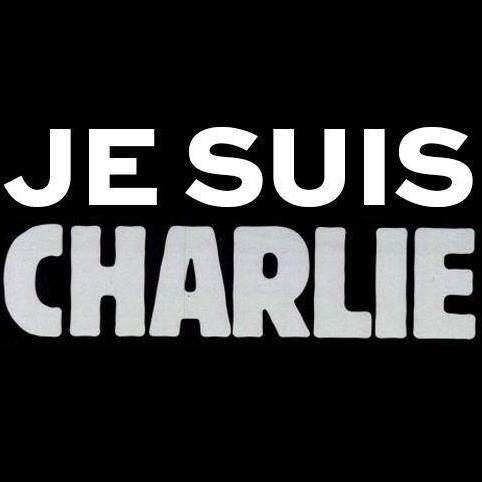
Dénonçons la violence, le fanatisme et l’ignorance et soyez Charlie!
Depuis le début décembre, il est possible de télécharger la version d’aperçu de Visual Studio 2015. Cette version contient tous les changements apportés à la prochaine révision de .NET, C# et ASP.NET. Pour une durée limitée, vous pouvez télécharger et installer Visual Studio 2015 sur votre poste de travail gratuitement.
C’est vraiment génial… seulement quand ça fonctionne!
Depuis que Visual Studio 2015 est disponible pour téléchargement, une erreur se produit lorsque je tente d’installer. Une image vaut mille maux.
Le mystérieux problème d’installation.
Systématiquement, le processus d’installation échoue à l’étape « Visual Studio Core Features ». L’installateur de Visual Studio a même la gentillesse de fournir un fichier contenant l’historique d’installation détaillé des étapes d’installation.
Pour les curieux, voici la partie intéressante de ce fichier d’historique. Celle où le détail de l’échec d’installation de Visual Studio Core y est détaillé.
This file contains hidden or bidirectional Unicode text that may be interpreted or compiled differently than what appears below. To review, open the file in an editor that reveals hidden Unicode characters. Learn more about bidirectional Unicode characters
[0DA4:10DC][2014-12-22T23:02:55]i000: MUX: ExecuteError: Package (vs_professionalcore) failed: Error Message Id: 1712 ErrorMessage: Error 1712.One or more of the files required to restore your computer to its previous state could not be found. Restoration will not be possible.
[1F28:0AB0][2014-12-22T23:02:55]e000: Error 0x80070643: Failed to install MSI package.
[1F28:0AB0][2014-12-22T23:02:55]e000: Error 0x80070643: Failed to execute MSI package.
[0DA4:10DC][2014-12-22T23:02:55]e000: Error 0x80070643: Failed to configure per-machine MSI package.
[0DA4:10DC][2014-12-22T23:02:55]i000: MUX: Installation size in bytes for package: vs_professionalcore MaxAppDrive: 0 MaxSysDrive: 466501632 AppDrive: 0 SysDrive: 0
Le juteux est à ligne 9. L’erreur n’explique pas pourquoi il y a eu un échec. Toutefois, il est possible d’assumer que quelque chose d’inattendu s’est produit. C’est là qu’il faut sortir ses grands talents d’enquêteurs Google. Or, une recherche pour DDSet_Error: Internal error: 1058 m’a mené à diverses pages peu pertinentes jusqu’à ce que je découvre celle-ci.
Il s’avère que l’installation de Visual Studio va générer une erreur lorsque le service Windows pour le noyau HTTP est désactivé. Comme dans ce billet, j’avais eu à le désactiver il y a très longtemps pour faire des tests avec une application nécessitant le port 80. Si ce n’est pas désactivé et qu’IIS est installé, il sera impossible d’avoir l’exclusivité sur le port 80.
Vu que ça faisait très longtemps, ce changement de configuration était oublié!
Pour changer la clé de registre permettant l’activation du service HTTP IIS, il faut aller sous HKEY_LOCAL_MACHINE\SYSTEM\CurrentControlSet\Services\HTTP et changer la clé nommée « Start » pour y mettre la valeur 4 (désactivé) ou 3 (automatiquement).
Une fois que j’ai remis la bonne valeur et que j’ai redémarré mon poste, j’ai été en mesure d’installer Visual Studio 2015! J’étais très content!

 French Coding

