Un joueur que je ne connaissais pas encore du côté de l’accès aux bases de données: F# Query Expressions. Le billet est aussi une comparaison de performance entre les différentes librairies de ce genre.
Pendant ce temps près de Saturne… Quelle belle découverte! Une présentation vidéo des archives de la sonde Cassini fournies par la NASA. Le vidéo principal fait près de quatre heures!
Par curiosité, combien, entre vous, savez à propos de l’existence des options supplémentaires au menu affiché lors du clic droit de la souris et la combinaison de la touche Shift dans Windows Explorer? Saviez-vous donc ce dont il est question?
Pour ma part, encore une fois, j’ai l’impression d’avoir manqué le mémo qui m’informait comme être plus productif avec Windows.
La dernière fois, c’était un lecteur qui m’informait dans un commentaire à un de mes Liens de la semaine qu’il y avait une façon d’accéder à un terminal à partir de l’emplacement courant dans Windows Explorer à l’aide du raccourci Shift-Clic droit dans le dossier courant.
Boum! À partir de cet instant, il n’était plus nécessaire de faire la combinaison des actions suivantes:
Windows-R
cmd
cd c:\dossier\super\secret
Après quelques années, c’était devenu fastidieux. J’ai en dette ce lecteur depuis ce temps. Les autres, ça ne vous aurait pas tenté de me le dire avant?
La même chose s’est produite la semaine dernière avec la même combinaison de touches clavier et souris. Saviez-vous qu’il est possible de copier le chemin d’emplacement pour un fichier? Soyez honnêtes. De tous les gens que j’ai sondés, j’ai eu un taux de succès de 0%.
Il suffit de combiner les touches Shift-Clic droit sur un fichier et ce raccourci va apparaître dans le menu démarrer. Incroyable, non?
Partagez la bonne nouvelle! Allez-y! Copiez-collez des chemins d’emplacement comme des fous!
Ce gist est vraiment impressionnant: https://gist.github.com/JamesNK/56b1c3b90b2a8d21c73d. Il s’agit d’un échange entre développeurs sur la meilleure façon d’écrire un nuspec pour Newtonsoft.Json pour que la librairie supporte le maximum de plateformes .NET.
À mon avis, le plus gros des irritants à utiliser Visual Studio (toutes versions confondues) sur Windows 7 et 8 est le fait que vous êtes contraint à l’exécuter en mode administrateur pour certaines tâches.
Hélas, le problème n’est pas causé par Visual Studio en soi. Il s’agit de la protection sur les accès utilisateur (UAC) en place depuis Windows Vista.
Après tout, ce n’est pas l’obligation d’avoir à exécuter Visual Studio avec les droits d’administrateur qui est irritant. C’est que vous allez invariablement oublier quelques fois par semaine de l’exécuter dans ce mode et devoir redémarrer le logiciel. Une vraie perte de temps.
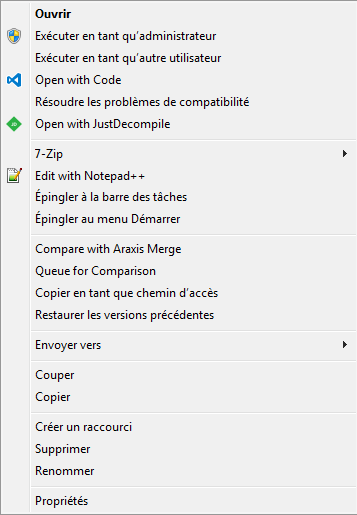
À partir du menu démarrer, cliquer sur l’icône de Visual Studio avec le bouton droit de la souris et le démarrer en mode administrateur.
Permettre l’exécution systématique de Visual Studio en mode administrateur à l’aide de l’assistant de compatibilité.
Cette dernière solution demande une manipulation de l’exécutable de Visual Studio pour y arriver. Il n’est pas possible de modifier la préférence d’exécution en mode administrateur à partir d’un raccourci situé dans le menu démarrer ou même dans la barre de tâches.
Pour ce faire, il faut aller modifier les préférences d’exécution en mode administrateur en allant modifier les paramètres d’exécution en mode compatibilité de l’application. Il suffit de quelques clics pour y arriver.
Exécuter Visual Studio (devenv.exe) situé sous C:\Program Files (x86)\Microsoft Visual Studio 11.0\Common7\IDE.
Clic droit pour visiter le menu « Troubleshoot compatibility« .
Sélectionner l’option « Troubleshoot program« .
Cocher l’option « The program requires additional permissions« .
Cliquer sur Suivant et enregistrer les paramètres.
Notez que les éléments de menus sont en anglais, car je n’ai pas accès à un système d’exploitation Windows en français. Je crois que le geek moyen sera en mesure de faire le pont.
Une fois ces paramètres configurés, vous serez en mesure d’exécuter Visual Studio automatiquement en mode administrateur à tous les coups.

 French Coding
